2019年8月3日 星期六

css選擇器是什麼?該怎麼用


css又被稱為網頁的美容/化妝師,今天來介紹一下怎麼給html添加樣式

閱讀這篇文章前需要對標籤選擇器,類選擇器和ID選擇器有基本概念,並且閱讀過上一篇文(css優先級)

如果已經有概念或是曾經使用過,那麼就達到學習門檻囉


這是一個html標籤的結構圖
當我們想要給hello,world添加顏色的時候,我們可以選擇這樣做


沒錯,這就是所謂的行內樣式,這樣做的缺點就是如果有很多

個div,就要寫很多次行內樣式,如果要修改的話會找很久,

而優點就是立即見效,因為他的優先級很高,也不用考慮結構

問題,如果配上UI庫來使用的話,能夠很快的產出東西,對

維護性不要求的場合非常方便,這也是一般初學者最先接觸的

設置樣式的方法


如果遇到很多個div, 他們有共通的樣式,就可以考慮標籤選

擇器,只要把標籤名寫上去就大功告成,他的效果為全部的

div都套用紅色字體


再來是比較進階一點的情境,div一層包一層的時候,上圖可

以發現一層包了一層又包一層,在html裡面,標籤是有關係

的,包來包去的關係,就叫父子級,我們把最外層的div命名

為outer(外),而裡面(中),就叫做outer的子級,而更裡面

內)就叫做outer的孫子級,今天我們只想給子元素(中)添

加顏色,不想動到孫子級(內)的時候,這時就可以選用  > 

這個符號,叫做子級選擇器, 他的效果就是輩份比自己小一

階的元素能夠得到效果,而小兩階或三階等孫輩份元素都套用

不到


那麼,如果我想讓所有我的後代都能得到效果呢,這時可以這

樣寫,只要加個空格就OK,意思就是輩份比outer小的div都

能得到效果


如果我想讓某個元素有顏色,但我又不想用行內樣式,我能怎麼做呢?

可以選擇類選擇器或ID選擇器,而類選擇器的優點是效能高

速度快,可複用性強,ID選則器的優點是優先級高,立即見

效,缺點是這個元素在網頁上的身份必須獨一無二(比方說L

OGO圖,或主標題),如果我只是想添加藍色,而且我確定

我會使用很多次藍色,那麼就不是獨一無二的元素,所以這裡

用類選擇器比較適合


類選擇器和ID選擇器我都知道了,還有沒有其他方法?

有,li:nth-child(2)

意思就是li元素裡的所有子元素的第二個,套用效果

當使用這種方法的時候,可能會遇到一些問題,比方說新增

或刪除標籤結構的時候,這時原本的第二個元素可能就變成

第三個元素或第一個元素,要怎麼辦呢?


這時就可以使用nth-of-type,就不是ul內的所有子元素的第二

個,而是ul內class相同或tag相同的元素的第二個,這樣一

來,就算新增元素,只要他不是相同的類型,就不會影響計


而數字可以寫成n,2n,3n-1等等的方式,製作有規律樣式的表格很方便,比方說條紋顏色
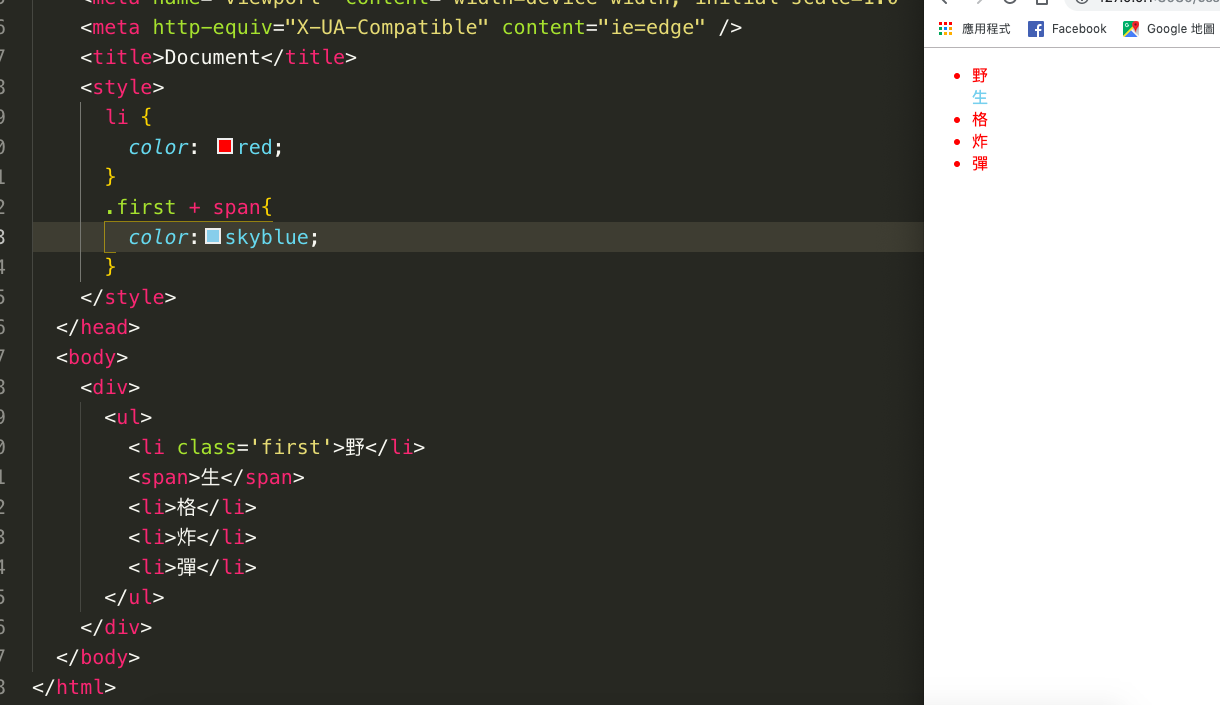

接下來介紹的這個我都稱呼為兄弟選擇器,或比鄰選擇器,他

就是可以選到鄰居,範例的意思就是.first後面(只有後面,前

面沒用)緊跟著的span元素能得到效果(對,只能對一個元素

有效),需要注意的地方是他們是兄弟關係,不是父子關係


*,這個東西叫做通配符,或是通用選擇器,意思就是,全部,我全都要.jpg

不管你是tag還是class還是id啥的,只要你在文檔裡面,就連

html和body標籤都無法倖免,通通都設為藍色文字顏色,但

相對的,這個選擇器的優先級很低


*除了拿來初始化tag的margin和border和padding以外就沒有用了?
are you sure?

其實可以這麼用,就是某個部分裡面的全部我都一次設定,也是相當實用的寫法


有時候,我需要選擇一大包東西,但有些不是我想要的,怎麼辦呢?

這時候就輪到not選擇器出場了,not的括號裡面可以寫各種

條件,讓你過濾掉不想要的元素


最後再來介紹一下中括號三兄弟,他的缺點是效能差,但優點

對付表單元素很好用,有時候也會有class取的沒有那麼統一

的時候,總體來說還是非常有機會能派上用場的

*=的意思就是  "包含"  class*='funny'就是class裡面有包含funny的元素都能套用到效果


而  ^= 的意思就是,開頭為,也就是funny開頭的都套用效果


而   $= 的意思是,結尾為,也就是結尾為last的元素都套用效果


2019年7月9日 星期二

[密技]解決blogger圖片模糊看不清楚的問題

在blogger上的圖片樣式明明都選擇特大張了,卻還是看不清楚。

圖片太小了,被縮放過了。

但是如果選擇原始大小的話,版面會超出去,怎麼辦呢?


有一個密技可以解決這個問題。

我們在blogger的管理介面按主題/自訂。

然後按進階/新增CSS

在裡面輸入「.post-body img {max-width: 100%;}

它的意思是圖片超出頁面時會自動縮放圖片為版面大小。

然後回到文章編輯區,把圖片大小設定為原始大小,然後按預覽。

這時就會發現圖片可以自動縮放為版面大小了,而且比選項中的「特大」來得大張,看得更清楚了。


2019年7月7日 星期日

使用Keras卷積神經網路辨別肺部醫學影像(五)

上一張「使用Keras卷積神經網路辨別肺部醫學影像(四)

在上一章,我們撰寫了訓練檔的程式碼,現在來執行它,請注意,第一次執行時,其中的
from keras.models import load_model 
這一行請先註解掉。

執行時會出現這個畫面。

請稍等一會兒,因為它需要訓練很長的一段時間。

解析:
Epoch是目前訓練到第幾批次。
538s代表這一批次訓練花了多少時間。
loss是耗費了多少損失。
acc是準確度。

我們暫時不考慮過擬合的問題,因為這只是寫給初學者作練習用的,也只是給我這個初次寫教學文的新手練習寫文章的,我不想搞那麼複雜。

常態上來說,假設訓練模型正確,loss將會逐漸縮小,acc將逐漸增加(此圖片僅為參考,並非此程式的記錄)。
以這張圖片來說,這個訓練模型算合格的了。

由於訓練需要大量時間,而且會消耗許多運算資源,所以可以在訓練到一半時輸出權重:
model.save_weights("Fiborsis_sex.h5")

然後下次執行時把這一行取消註解:
from keras.models import load_model 

這樣子下次訓練時就可以接續上次的存檔繼續訓練,不必從頭開始。

訓練到一定的程度之後,我們輸出結果:

model.save("Fiborsis_sex_result.h5")

稍後就可以在驗證檔中使用它。

我們現在建立一個check0的python檔案,程式碼如下: 


import array
import sys
import numpy as np
import cv2
import glob
#設定亂數
import random
from keras.utils import np_utils
np.random.seed(0)

#設定影像的長寬
imgwidth=128
imgheight=128

#匯入需要用到的東西
from keras.models import Sequential
from keras.layers import Dense,Dropout,Activation,Flatten
from keras.layers import Conv2D,MaxPooling2D,ZeroPadding2D


model=Sequential()

from keras.models import load_model
#載入剛剛訓練好的訓練檔
model=load_model("Fiborsis_sex_result.h5")

print('載入資料')

#建立影像清單
imglist=[]
#匯入一張圖片
filestr='image_F/00001474_000.png'
img = cv2.imread(filestr,cv2.IMREAD_GRAYSCALE)
#resize它的大小
img=cv2.resize(img,(imgwidth,imgheight))
#將像素的數字縮小為0~1之間的數字
img=img/255.0
#將這張圖片加入imglist
imglist.append(img)  
#轉換成numpy的array
x_img_test=np.array(imglist)
#進行reshape動作
x_img_test=np.reshape(x_img_test,(1,imgwidth,imgheight,1))

#預測這張圖是男生還是女生
prediction=model.predict(x_img_test)
#輸出機率
print("男性機率",(int)(prediction[0][0]*100),"%")
print("女性機率",(int)(prediction[0][1]*100),"%")

現在來執行這個程式。
執行結果,這張圖是女性的機率高達99%,而這張圖的確是女性沒錯,所以這次的測試是成功的。

不過記得要拿沒加入訓練檔訓練過的圖片來作測試,比較符合實際狀況,這是為了避免「過擬合」的問題,不過這不是本章所要討論的重點。

好了,本系列「使用Keras卷積神經網路辨別肺部醫學影像」教學文就在此告一段落了,以後有機會再接續著寫下去,那我們下次再見囉。


2019年6月30日 星期日

在Visual Studio 2019上安裝Qt

在撰寫Qt程式時不一定需要使用Qt Creator,Visual Studio也是可以的,本章節將示範如何在Visual Studio上安裝Qt。

首先去Qt的官方網站: https://www.qt.io/
按下中間大大的綠色按鈕(Start free Qt trial)

我們選擇右邊的Open Source的部分。

按下最下方的Go open source按鈕。

然後就會下載一個Qt的安裝檔。

開啟之後會進入安裝界面

按Next之後,會開始初始化安裝。

按skip

按Next

選擇要安裝的目的資料夾之後,按Next 

疑,好像沒有MSVC 2019的版本,沒關係,2017的版本也可以安裝在Visual Studio 2019上。
如果電腦是64位元的,可以選擇(MSVC 2017 64-bit)版本。
按Next

詳細閱讀之後點選接受並按下Next

按Next

按下Install,開始安裝 

等它安裝完,需要一點時間(我記得我大概等了十分鐘吧)

安裝完後按Finish,上面的Launch Qt Creater可以勾消掉

然後我們啟動Visual Studio 2019,按選單的延伸模組/管理延伸模組

在右上角的搜尋框搜尋Qt,然後對(Qt Visual Studio Tools)按下Download

等它下載完

接著關掉Visual Studio,它會跑出這個東西,按下Modify

再稍等一會兒

修改完成

重新開啟Visual Studio,對選單的延伸模組按下去,選擇/Qt VS Tools/Qt Options

按下右側的Add,Version name填想要的名稱,路徑選擇剛剛安裝時的資料夾/版本號/msvc2017_64,按下OK

選擇剛剛字定的名稱,再次按下OK
註:因為我之前就安裝過了,所以圖片中有兩個選項。

接著重開Visual Studio,到建立新專案的介面,選擇Qt GUI Application,按下一步

設定完成之後,按下建立

按Next

勾選需要的套件,按Next

設定完成之後,按Finish

接著會出現Qt相關的程式碼,在這裡就可以開始寫Qt程式了,在開始寫之前先測試看看有沒有問題,我們按下綠色箭頭。

執行程式之後如果跑出Qt視窗,恭喜你,安裝成功了。

疑難排解:
若出現64位元Release不能編譯的問題請參見:

[解決方法]Visual Studio不能執行Qt 64位元Release的問題


若開啟Visual Studio出現「未正確載入套件 'Vsix'」的錯誤請參見:

[解決方法] Visual Studio的「未正確載入套件 'Vsix'」錯誤


若出現「內嵌變數至少需要 '/std:c++17'」或「無法由initializer list轉換為qbytearrayview」的錯誤請參見:

[解決]執行QT 出現 「內嵌變數至少需要 '/std:c++17'」的錯誤


=====分隔線=====
如果覺得這篇文有幫助到你們的話,請留言或幫忙按個廣告吧。

您的支持是我寫文的最大動力。

如果依然失敗了,也請留言讓我知道,看看哪個環節出了問題,我有看到就會回。


希望這篇文有幫助到各位ξ( ✿>◡❛)