2021年7月19日 星期一

驗證碼總是輸入錯誤的解決方法

標題:驗證碼總是輸入錯誤的解決方法


點進來這個頁面的,想必都是因為在網頁上輸入的驗證碼總是錯誤,而且試到沒路了吧。

如果你的電腦有裝卡巴斯基防毒,那這個驗證碼錯誤就非常有可能是卡巴斯基防毒造成的問題了,以下將提供解法。


驗證碼錯誤的情況:

像這個陽明交大的網站,輸入任何驗證碼都錯,原因是因為卡巴斯基防毒搞得鬼。


解決方法:

首先進入卡巴斯基防毒軟體介面,按左下角的設定圖案。


然後看見有個「注入指令碼到網頁流量從而與網頁互動」的選項。

把這個垃圾選項給取消勾選。


儲存設定後,重開瀏覽器,驗證碼就可以輸入了。

2021年6月29日 星期二

[教學]將Win10中文輸入法預設為英文

標題:[教學]將Winows10的中文輸入法預設為英文

[教學]將Win10的中文輸入法預設為英文

本篇文章網址:https://corettainformation.blogspot.com/2021/06/win10.html


常常用Windows10用cmd、改檔案名稱或開軟體存檔時,想打的是英文,但發現打出來的是中文,很麻煩,所以今天就來將預設的中文輸入法改成英文。

就不用每次都要按shift了。


操作步驟:

1.開啟控制台,選擇時鐘和區域


2.選擇地區


3.按語言喜好設定


4.慣用語言的地方有個「中文(繁體、台灣)」,按它下方的選項。


5.按微軟注音下方的選項


6.選擇「一般」


7.預設輸入模式從中文改成英數字元


改好後,每當開啟應用程式或改檔名時,預設的輸入模式就是英文了。

想打中文時,按一下shift就可以了。

2021年6月28日 星期一

numpy的操作示範(待更新)

 #引入numpy套件

import numpy as np


#將串列轉成ndarray陣列

a=np.array([1,2,3,4,5,6,7,8,9,10,11,12])


#印出陣列的形狀

print(a.shape)

#(12,)


#印出a的內容

print(a)

#[ 1  2  3  4  5  6  7  8  9 10 11 12]


#將a轉成3*4的二維陣列

a.shape=3,4


#印出a的內容

print(a)

'''

[[ 1  2  3  4]

 [ 5  6  7  8]

 [ 9 10 11 12]]

'''


#將a轉成2*6的二維陣列

a=a.reshape(2,6)


#印出a的內容

print(a)

'''

[[ 1  2  3  4  5  6]

 [ 7  8  9 10 11 12]]

'''


#指定第[0,5]的數字為33

a[0,5]=33

print(a)

'''

[[ 1  2  3  4  5 33]

 [ 7  8  9 10 11 12]]

'''


#指定第[1,5]的數字為66

a[1,5]=66

print(a)

'''

[[ 1  2  3  4  5 33]

 [ 7  8  9 10 11 66]]

'''


#印出a的最大值、最小值、中位數

print(a.max(),a.min(),np.median(a))

#66 1 7.5


#矩陣運算,將a的所有數字加上5後乘以2

a=(a+5)*2


print(a)

'''

[[ 12  14  16  18  20  76]

 [ 24  26  28  30  32 142]]

'''


#印出有哪些數字大於30

print(a>30)

'''

[[False False False False False  True]

 [False False False False  True  True]]

'''


#印出大於30的數字

print(a[a>30])

#[ 76  32 142]


#將大於30的數字歸零

a[a>30]=0

print(a)


#將a由小到大排序

a=np.sort(a)

print(a)

'''

[[ 0 12 14 16 18 20]

 [ 0  0 24 26 28 30]]

'''


#建立0到59,間隔為10的陣列,並指派到b

b=np.arange(0,60,10)

print(b)

#[ 0 10 20 30 40 50]


#將一維陣列改成為二維陣列

b=b.reshape(-1,1)

print(b)

'''

[[ 0]

 [10]

 [20]

 [30]

 [40]

 [50]]

'''


#將上方的二維陣列加上[0, 1, 2, 3, 4, 5]

b=np.arange(0,60,10).reshape(-1,1)+np.arange(0,6)

print(b)

'''

[[ 0  1  2  3  4  5]

 [10 11 12 13 14 15]

 [20 21 22 23 24 25]

 [30 31 32 33 34 35]

 [40 41 42 43 44 45]

 [50 51 52 53 54 55]]

'''


#範例:若沒有轉成二維陣列就相加的情況

temp=np.arange(0,60,10)+np.arange(0,6)

print(temp)

#[ 0 11 22 33 44 55]


#選取中間(去除掉外框的部分)

print(b[1:-1,1:-1])

'''

[[11 12 13 14]

 [21 22 23 24]

 [31 32 33 34]

 [41 42 43 44]]

'''

#將中間歸零

b[1:-1,1:-1]=0

print(b)

'''

[[ 0  1  2  3  4  5]

 [10  0  0  0  0 15]

 [20  0  0  0  0 25]

 [30  0  0  0  0 35]

 [40  0  0  0  0 45]

 [50 51 52 53 54 55]]

'''


#待更新

[教學]在QT中新增菜單

 標題:[教學]在QT中新增菜單

本篇文章網址:https://corettainformation.blogspot.com/2021/06/qt.html


//首先,建立一條MenuBar

//調用QMainWidow的成員函數menuBar後,只要將表單新增進去就能添加到QMainWidow中。

QMenuBar* mb = menuBar();

//接著新增一個Menu菜單,上面寫檔案

QMenu* menu = new QMenu("檔案(&F)");

//建立菜單的第二層,上面寫New

QAction* action = new QAction("New", NULL);

//將第二層菜單加入第一層菜單項中

menu->addAction(action); 

//綁定按下後要執行的函數(kaleido_painter::open),這行可省略或自行更改。

connect(action, &QAction::triggered, this, &kaleido_painter::open);

 //將菜單項加入MenuBar中

mb->addMenu(menu); 


結果如下:


在QT的connect傳入函數的參數

標題:在QT的connect傳入函數的參數

關鍵字:QT、connect、parameter

本篇文章網址:https://corettainformation.blogspot.com/2021/06/qtconnect.html


今天使用C++寫QT程式時,想要讓QT按下清單時可以執行showSecondary_Window函數,然後又要傳mosaic_Window的參數進去。


本來程式碼是長這個樣子的:

action = new QAction("馬賽克", NULL);

menu->addAction(action); 

connect(action, &QAction::triggered, this, &kaleido_painter::showSecondary_Window);

它可以呼叫showSecondary_Window函數,但是不能傳入任何參數。


怎麼辦呢?

只要把connect函數改成下方的格式就可以了:

connect(action, &QAction::triggered, this, [=]() {

kaleido_painter::showSecondary_Window(mosaic_Window);

});


這樣就能同時呼叫showSecondary_Window函數又能傳mosaic_Window的參數進去

2021年6月26日 星期六

"亞型"在醫學上代表什麼意思?

標題:"亞型"在醫學上代表什麼意思?


在一些維基百科的醫學相關條目中,有時會看見"亞型"這個詞彙,像是Omicron是亞型病毒株、HIV-2是HIV病毒的亞型、亞斯伯格症是自閉症的亞型、費爾蒂綜合症被認為是類風濕關節炎的亞型,等等...


因為亞型這個詞彙比較少出現,所以我到近日才稍微搞懂亞型的意思。


簡單來說亞型就是一種東西的不同類型,像是A疾病的亞型跟A疾病是同一種疾病,但是又有分別,為了區分,就稱作是A疾病的亞型。


參考資料:https://www.zhihu.com/question/29552951

2021年6月21日 星期一

Google屢次停止運作,臨時解決方法

 標題:「Google屢次停止運作」的臨時解決方法


今天手機打開來發現,手機一直跳出訊息:

「Google屢次停止運作」


這邊提供一個暫時性的解決方式。

首先,點選設定,按應用程式與通知。


按應用程式資訊。


找到Google的選項。


按停用。


按停用應用程式。


看到恢復原廠的通知,就按取消


然後,「Google屢次停止運作」就暫時不會出現了。

接下來,就先慢慢等Google的更新修好它吧。


等Google修好後再啟用Google,就能繼續使用Google的服務。

2021年6月12日 星期六

使用Word內建功能將pdf轉成word檔

 標題:使用Word內建功能將pdf轉成word檔

本篇文章網址:https://corettainformation.blogspot.com/2021/06/wordpdfword.html


今天要使用Word的內建功能來將pdf檔案轉成Word檔案。


首先,打開Word,然後將pdf檔案拖曳進Word視窗裡面。


然後按確定。


按完確定之後,該pdf檔案就可以被轉成Word檔案了。


不需要使用線上服務、也不需要其他別人開發的軟體就能完成。

2021年6月1日 星期二

使用js將相對路徑轉為絕對路徑

標題:使用JavaScript將相對路徑轉為絕對路徑。

小標題:使用JavaScript將相對路徑轉為絕對路徑。

本篇文章網址:https://corettainformation.blogspot.com/2021/06/js.html


今天要使用JavaScript將相對路徑轉為絕對路徑。

方法如下

首先,使用JavaScript建立A物件:

var A=document.createElement("A");


上述程式碼相當於建立HTML的<a></a>


然後將它的href指向相對路徑:

A.href="./image/anime/warrior/warrior-145597_1280_edit_small.png";


然後再將它的網址log出來:

console.log(A.href);


就會看見,輸入的相對路徑已經轉成絕對路徑了。

2021年5月7日 星期五

[教學]如何在QT中顯示中文

標題:[教學]如何在QT中顯示中文

或 [教學]如何在QT中解決中文亂碼問題


本篇文章網址:https://corettainformation.blogspot.com/2021/05/qt.html


直接進入正題吧,今天,我在QMenu上顯示「檔案」兩個字。

但是卻出現亂碼(如下圖所示)


如何解決呢,很簡單,只要在程式碼中加入下方這段code即可。

#ifdef WIN32  

#pragma execution_character_set("utf-8")  

#endif


加入完後,重新編譯程式。


「檔案」兩個字就被顯示出來了。

2021年2月10日 星期三

將pdf嵌入到blogger或HTML網頁

標題:[教學]如何將pdf嵌入到blogger或HTML網頁


今天要實作如何將pdf檔案嵌入到我的blogger。


首先,將pdf檔案上傳到Google雲端硬碟。


然後點開它,選擇共用。


設定共用為「公開」或「知道連結的使用者都能查看」

如果忽略此步驟,可能導致嵌入後的pdf只有自己能看到。


接著回到剛才的畫面,選擇在新視窗中開啟。


接著選擇嵌入項目...


會看到一段HTML程式碼,把它複製起來。


貼到你的blogger文章的HTML上。


貼完之後,發佈文章,就能看到pdf檔出現在blogger上了。


本篇文章網址:https://corettainformation.blogspot.com/2021/02/pdfbloggerhtml.html

如果覺得這篇文有幫助到你們的話,請留言或幫忙按個廣告吧。

您的支持是我寫文的最大動力。

如果依然失敗了,也請留言讓我知道,看看哪個環節出了問題,我有看到就會回。


希望這篇文有幫助到各位ξ( ✿>◡❛)

2021年2月8日 星期一

parse_args()報錯:ipykernel_launcher.py: error: unrecognized arguments:

標題:

args = parser.parse_args報錯:ipykernel_launcher.py: error: unrecognized arguments。

或:

args = parser.parse_args報錯:An exception has occurred, use %tb to see the full traceback.

SystemExit: 2


===分隔線===


今天使用Python的args = parser.parse_args時遇到了以下錯誤:


錯誤內容如下:

ipykernel_launcher.py: error: unrecognized arguments

An exception has occurred, use %tb to see the full traceback.

SystemExit: 2


如何解決呢?

將 args = parser.parse_args()

改成 args = parser.parse_args(args=[])


改完重新執行程式後,錯誤就消失了。


2021年1月31日 星期日

用tkinter開視窗選擇要顯示的圖片及檔名

標題: 用tkinter開視窗選擇要顯示的圖片及檔名。

意思就是,可以在tkinter中開選擇視窗選擇要開啟的圖片,然後顯示圖片和檔名出來。


===分隔線===

今天要來使用tkinter顯示圖片和圖片,直接進入正題吧!

首先,載入以下套件:

import cv2

import numpy as np

import tkinter as tk

from PIL import Image, ImageTk

from tkinter import StringVar, IntVar

from tkinter.filedialog import askopenfilename


然後設定一個tkinter視窗,標題為圖片顯示,大小為450*700。

window = tk.Tk()

window.title('圖片顯示')

window.geometry('450x700')


接著定義一個函數:

def OpenFile():

    #這是圖片檔的路徑

    filename = askopenfilename()

    #用cv2載入圖片,我們不用imread,因為它不支援中文。

    img = cv2.imdecode(np.fromfile(filename,dtype=np.uint8), cv2.IMREAD_COLOR)

    #將cv2的BGR轉成RGB

    img = cv2.cvtColor(img, cv2.COLOR_BGR2RGB)

    #重新調整圖片大小

    img=cv2.resize(img,(450,280))

    #將img載入為PIL的格式。

    im = Image.fromarray(img)

    #將img載入到ImageTK中

    photo = ImageTk.PhotoImage(im)

    #設定labelimg為圖片作顯示(下方會提到)

    labelimg.configure(image=photo)

    labelimg.image = photo

    #設定text1為檔名作顯示(下方會提到)

    #filename.split("/")[-1]的意思是,將路徑的/前方砍掉,只留下檔名。

    text1.set(filename.split("/")[-1])


接著於函數下方(函數外面)設定tkinter的Button:

b2 = tk.Button(window, text='open', font=('Arial', 12), width=10, height=1, command=OpenFile)

b2.pack()

注意藍色處,意思就是按下去後執行剛剛的OpenFile函數。


設定剛才OpenFile函數中的text1,為顯示檔名的label。

text1 = StringVar()

label1 = tk.Label(window,textvariable=text1, text='1799', font=('Arial', 12), width=100, height=8)

label1.pack()


設定剛才OpenFile函數中的labelimg,它是顯示圖片用的。 

labelimg = tk.Label(window, image="")

labelimg.pack()


設定視窗為無限循環(一直保持開啟的狀態直到使用者關閉視窗)

window.mainloop()


由上整理出完整的程式碼如下:

import cv2

import numpy as np

import tkinter as tk

from PIL import Image, ImageTk

from tkinter import StringVar, IntVar

from tkinter.filedialog import askopenfilename


window = tk.Tk()

window.title('圖片顯示')

window.geometry('450x700')


def OpenFile():

    #這是圖片檔的路徑

    filename = askopenfilename()

    #用cv2載入圖片,我們不用imread,因為它不支援中文。

    img = cv2.imdecode(np.fromfile(filename,dtype=np.uint8), cv2.IMREAD_COLOR)

    #將cv2的BGR轉成RGB

    img = cv2.cvtColor(img, cv2.COLOR_BGR2RGB)

    #重新調整圖片大小

    img=cv2.resize(img,(450,280))

    #將img載入為PIL的格式。

    im = Image.fromarray(img)

    #將img載入到ImageTK中

    photo = ImageTk.PhotoImage(im)

    #設定labelimg為圖片作顯示

    labelimg.configure(image=photo)

    labelimg.image = photo

    #設定text1為檔名作顯示

    #filename.split("/")[-1]的意思是,將路徑的/前方砍掉,只留下檔名。

    text1.set(filename.split("/")[-1])


b2 = tk.Button(window, text='open', font=('Arial', 12), width=10, height=1, command=OpenFile)

b2.pack()


text1 = StringVar()

label1 = tk.Label(window,textvariable=text1, text='1799', font=('Arial', 12), width=100, height=8)

label1.pack()


labelimg = tk.Label(window, image="")

labelimg.pack()


window.mainloop()


現在來執行一次程式看看吧!

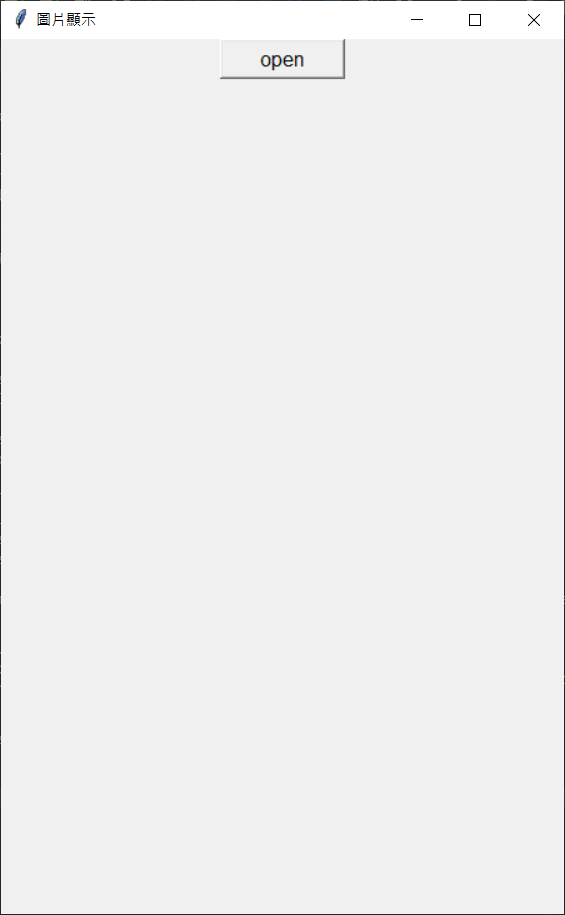
按下執行,可以看到一個視窗,有個按鈕。


按下open按鈕之後,有個對話視窗可以顯示欲選擇的圖片。


我們選擇的當然是頁面上唯一的一張立華奏彈鋼琴圖啦~


選擇了之後,就會看到我那張超讚的立華奏的圖被畫到tkinter的視窗上去了。


如果覺得立華奏很讚,或這篇文有幫助到你們的話,請留言或幫忙按個廣告吧。

您的支持是我寫文的最大動力。

如果失敗了,也請留言讓我知道,看看哪個環節出了問題,我有看到就會回。


希望這篇文有幫助到各位ξ( ✿>◡❛)

2021年1月25日 星期一

[教學]使用js引入jQuery

標題:[教學]使用JavaScript引入jQuery

或:[教學]如何從 JavaScript import jQuery?

或:import jQuery frome JavaScript 

本篇文章網址:https://corettainformation.blogspot.com/2021/01/jsjquery.html


最近有個需求,就是要在執行期間導入jQuery,困擾我了一會兒,但還是找到解法了,只要在JavaScript中輸入以下四行就行:

var script = document.createElement('script');

script.src = 'https://code.jquery.com/jquery-3.4.1.min.js';

script.type = 'text/javascript';

document.getElementsByTagName('head')[0].appendChild(script);


當然,在瀏覽器中按F12開啟主控台,並輸入以上四行,也能在任何網站中引入jQuery。


參考資料:

https://stackoverflow.com/questions/1140402/how-to-add-jquery-in-js-file

2021年1月17日 星期日

取消VS code儲存時自動縮排

標題:取消Visual Studio Code儲存時自動縮排

或:取消VS Code儲存時自動縮排


事情是這樣的,我最近在寫JavaScript程式的時候,每當儲存,Visual Studio Code就自動幫我縮排,我的游標還會自動跑到最下方,實在讓我感到不堪其擾。


這是因為有個叫JS-CS-HTML Formatter的套件在作怪。

我們按ctrl+shift+X,叫出圖中這個「延伸模組」,果然看到JS-CS-HTML Formatter這個東西。

當然是立馬把這垃圾模組停用+解除安裝。


停用+解除安裝後,重開Visual Studio Code,儲存時就不會自動縮排了。


===分隔線===

如果覺得這篇文有幫助到你們的話,請留言或幫忙按個廣告吧。

您的支持是我寫文的最大動力。

如果失敗了,也請留言讓我知道,看看哪個環節出了問題,我有看到就會回。


希望這篇文有幫助到各位ξ( ✿>◡❛)