顯示具有 html 標籤的文章。 顯示所有文章

2021年6月1日 星期二

使用js將相對路徑轉為絕對路徑

標題:使用JavaScript將相對路徑轉為絕對路徑。

小標題:使用JavaScript將相對路徑轉為絕對路徑。

本篇文章網址:https://corettainformation.blogspot.com/2021/06/js.html


今天要使用JavaScript將相對路徑轉為絕對路徑。

方法如下

首先,使用JavaScript建立A物件:

var A=document.createElement("A");


上述程式碼相當於建立HTML的<a></a>


然後將它的href指向相對路徑:

A.href="./image/anime/warrior/warrior-145597_1280_edit_small.png";


然後再將它的網址log出來:

console.log(A.href);


就會看見,輸入的相對路徑已經轉成絕對路徑了。

2021年2月10日 星期三

將pdf嵌入到blogger或HTML網頁

標題:[教學]如何將pdf嵌入到blogger或HTML網頁


今天要實作如何將pdf檔案嵌入到我的blogger。


首先,將pdf檔案上傳到Google雲端硬碟。


然後點開它,選擇共用。


設定共用為「公開」或「知道連結的使用者都能查看」

如果忽略此步驟,可能導致嵌入後的pdf只有自己能看到。


接著回到剛才的畫面,選擇在新視窗中開啟。


接著選擇嵌入項目...


會看到一段HTML程式碼,把它複製起來。


貼到你的blogger文章的HTML上。


貼完之後,發佈文章,就能看到pdf檔出現在blogger上了。


本篇文章網址:https://corettainformation.blogspot.com/2021/02/pdfbloggerhtml.html

如果覺得這篇文有幫助到你們的話,請留言或幫忙按個廣告吧。

您的支持是我寫文的最大動力。

如果依然失敗了,也請留言讓我知道,看看哪個環節出了問題,我有看到就會回。


希望這篇文有幫助到各位ξ( ✿>◡❛)

2020年8月27日 星期四

如何更改VScode的每行長度上限

完整標題:如何更改Visual Studio Code自動縮排HTML時的每行長度上限。

最近在寫HTML程式,發現Visual Studio Code在自動縮排HTML時,太長的會自動換行。

如圖所示

如何解決呢。

首先按檔案/喜好設定/設定。

然後搜尋length或其他可以找到HTML>Format:Wrap Line Length的關鍵字,從圖中可以看到它預設超過120個字會自動換行,我們現在把它更改為140或其他長度,這樣一來,長度超過140字的HTML程式碼才會自動換行。

更改完成後,回到Visual Studio Code重新自動縮排一次,原本每行超過120長度的程式碼已經不會自動換行了。


2020年1月29日 星期三

[密技]兩個解決CSS transform在chrome破圖+閃爍的方法

在chrome中使用CSS transform旋轉影像時可能會出現破圖+畫面閃爍的問題(在firefox則不會)

這可能是因為他沒有真正發揮到硬體(GPU)加速

這時有兩個解決方式

2019年9月29日 星期日

[密技]如何把blogger文章嵌入到其他頁面或網站

網路上都很多把外部連接嵌入到blogger上,但是似乎找不到把自己blogger連接嵌入到其他網頁的方法。

這裡提供一個自行研發的方法。

首先,到自己要轉出的頁面
範例網址:https://corettainformation.blogspot.com/2019/06/cc_23.html

然後按F12開啟主控台,輸入:

 var mydgetdivdata=document.getElementsByClassName('blog-posts hfeed')[0].innerHTML;

document.write("<textarea id='getdivtest0001' cols='1024' rows='512'></textarea> <script>document.getElementById('getdivtest0001').value=mydgetdivdata<\/script>");


然後會跑出這串文字,就是你那篇文章的嵌入程式碼

現在試著把這串文字轉貼到自己的其他頁面
測試結果正常

現在把這串文字轉貼到其他網誌試試
轉貼成功

2019年9月15日 星期日

[小技巧]如何在Clip Studio Paint使用螢光筆

標題:[小技巧]如何在Clip Studio Paint使用螢光筆
最近一項新出現的繪圖軟體Clip Studio Paint(CSP)很快的在全世界已有上百萬的市占率,本篇將介紹如何用Clip Studio Paint模擬出螢光筆的功能。

首先,開啟你需要用螢光筆畫線的圖片,然後新增一個新的點陣圖層

新增完之後將圖層的混合模式設定為色彩增值

之後使用任一普通的畫筆(直線工具也可以),此範例使用平塗筆,色彩設定為黃色

然後在色彩增值的圖層上畫線,會發現筆刷變成螢光筆了

如果這篇的觸擊率高的話將另外發幾篇關於這項軟體的介紹

2019年8月3日 星期六

css選擇器是什麼?該怎麼用


css又被稱為網頁的美容/化妝師,今天來介紹一下怎麼給html添加樣式

閱讀這篇文章前需要對標籤選擇器,類選擇器和ID選擇器有基本概念,並且閱讀過上一篇文(css優先級)

如果已經有概念或是曾經使用過,那麼就達到學習門檻囉


這是一個html標籤的結構圖
當我們想要給hello,world添加顏色的時候,我們可以選擇這樣做


沒錯,這就是所謂的行內樣式,這樣做的缺點就是如果有很多

個div,就要寫很多次行內樣式,如果要修改的話會找很久,

而優點就是立即見效,因為他的優先級很高,也不用考慮結構

問題,如果配上UI庫來使用的話,能夠很快的產出東西,對

維護性不要求的場合非常方便,這也是一般初學者最先接觸的

設置樣式的方法


如果遇到很多個div, 他們有共通的樣式,就可以考慮標籤選

擇器,只要把標籤名寫上去就大功告成,他的效果為全部的

div都套用紅色字體


再來是比較進階一點的情境,div一層包一層的時候,上圖可

以發現一層包了一層又包一層,在html裡面,標籤是有關係

的,包來包去的關係,就叫父子級,我們把最外層的div命名

為outer(外),而裡面(中),就叫做outer的子級,而更裡面

內)就叫做outer的孫子級,今天我們只想給子元素(中)添

加顏色,不想動到孫子級(內)的時候,這時就可以選用  > 

這個符號,叫做子級選擇器, 他的效果就是輩份比自己小一

階的元素能夠得到效果,而小兩階或三階等孫輩份元素都套用

不到


那麼,如果我想讓所有我的後代都能得到效果呢,這時可以這

樣寫,只要加個空格就OK,意思就是輩份比outer小的div都

能得到效果


如果我想讓某個元素有顏色,但我又不想用行內樣式,我能怎麼做呢?

可以選擇類選擇器或ID選擇器,而類選擇器的優點是效能高

速度快,可複用性強,ID選則器的優點是優先級高,立即見

效,缺點是這個元素在網頁上的身份必須獨一無二(比方說L

OGO圖,或主標題),如果我只是想添加藍色,而且我確定

我會使用很多次藍色,那麼就不是獨一無二的元素,所以這裡

用類選擇器比較適合


類選擇器和ID選擇器我都知道了,還有沒有其他方法?

有,li:nth-child(2)

意思就是li元素裡的所有子元素的第二個,套用效果

當使用這種方法的時候,可能會遇到一些問題,比方說新增

或刪除標籤結構的時候,這時原本的第二個元素可能就變成

第三個元素或第一個元素,要怎麼辦呢?


這時就可以使用nth-of-type,就不是ul內的所有子元素的第二

個,而是ul內class相同或tag相同的元素的第二個,這樣一

來,就算新增元素,只要他不是相同的類型,就不會影響計


而數字可以寫成n,2n,3n-1等等的方式,製作有規律樣式的表格很方便,比方說條紋顏色


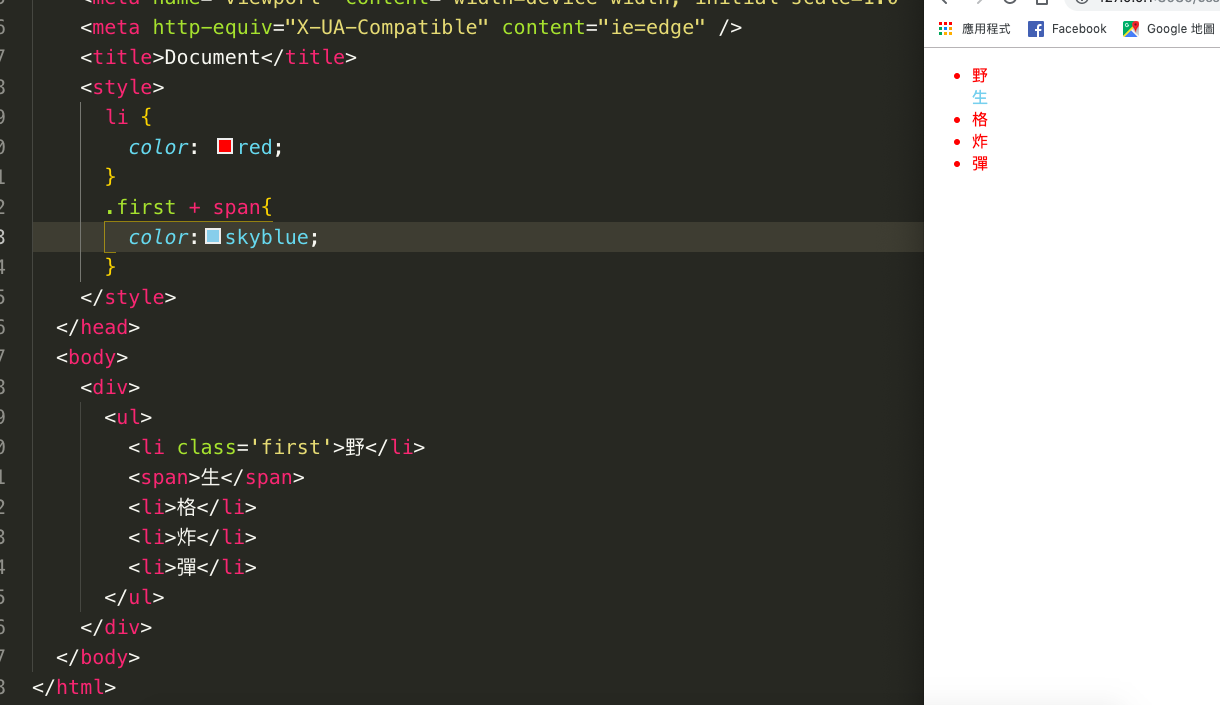
接下來介紹的這個我都稱呼為兄弟選擇器,或比鄰選擇器,他

就是可以選到鄰居,範例的意思就是.first後面(只有後面,前

面沒用)緊跟著的span元素能得到效果(對,只能對一個元素

有效),需要注意的地方是他們是兄弟關係,不是父子關係


*,這個東西叫做通配符,或是通用選擇器,意思就是,全部,我全都要.jpg

不管你是tag還是class還是id啥的,只要你在文檔裡面,就連

html和body標籤都無法倖免,通通都設為藍色文字顏色,但

相對的,這個選擇器的優先級很低


*除了拿來初始化tag的margin和border和padding以外就沒有用了?
are you sure?

其實可以這麼用,就是某個部分裡面的全部我都一次設定,也是相當實用的寫法


有時候,我需要選擇一大包東西,但有些不是我想要的,怎麼辦呢?

這時候就輪到not選擇器出場了,not的括號裡面可以寫各種

條件,讓你過濾掉不想要的元素


最後再來介紹一下中括號三兄弟,他的缺點是效能差,但優點

對付表單元素很好用,有時候也會有class取的沒有那麼統一

的時候,總體來說還是非常有機會能派上用場的

*=的意思就是  "包含"  class*='funny'就是class裡面有包含funny的元素都能套用到效果


而  ^= 的意思就是,開頭為,也就是funny開頭的都套用效果


而   $= 的意思是,結尾為,也就是結尾為last的元素都套用效果


2019年4月20日 星期六

CSS選擇器的權重大小一覽

閱讀這篇文章前   請先具備

CSS Selectors

實際撰寫與嘗試的經驗

在開發時,常常會發現給標籤添加樣式,卻沒效果的這種情況

這種情況分成兩種
1.選擇器寫錯、選錯標籤
2.選對了、但被其他的樣式覆蓋掉了

CSS的樣式被覆蓋的現象、就是權重問題

對權重問題理解不夠深的話,很容易就進入一段時間沒有產出的情況

#被覆蓋的樣式可透過F12看到,他們是被槓掉的

那麼來寫一下範例

body{
    margin: 0;
}
選到了body標籤,此時的權重假設為1、代表他能幹掉權重小於1的樣式

此時打開F12,會發現body{margin: 8px;}被幹掉了,這個樣式是chrome瀏覽器的預設樣式
也就是說body本身就有預設的margin,這個樣式被稱為預設樣式,權重為0

接著
body{
    margin: 0;
}
body{
    margin: 5px;
}

此時,body的margin為5px
在相同權重下,後面添加的樣式會幹掉前面的,我們假設他為1.1

再來
body{
    margin: 0;
}
body{
    margin: 5px;
}

html  body{
    margin: 10px;
}

此時,body的margin為10px
標籤是有疊加權重的,選到html底下的body,也就是說途中標籤選取器經過(但不選取)html,選到底下的body,此時的權重會是2,也就是1+1,但很重要的事情是,不管這個權重怎麼加,也不會超過class或id這兩種選取器

基礎觀念都有了、那接下來就一併列出吧

body{//1

}
body{//1.1

}
html body{//2

}
html body{//2.1,因為後寫的關係,所以增加0.1

}
.body{//10,你沒看錯,就是10,但標籤選取器的權重怎麼疊加都幹不掉這個10

}
html .body{//1+10=11

}
.html .body{//10+10=20

}
.html .body{//10+10=20,與上方權重相同,因為後寫的關係,所以為20.1

}
#body{//100

}
#html .body{//100+10=110

}
.html #body{//10+100=110,與上方權重相同,因為後寫的關係,所以為110.1,如果後寫的是#html .body,那麼#html .body就能幹掉.html #body

}
#html #body{//100+100=200

}

#html #div div .body{//100+100+1+10=211

}

行內樣式//權重1000
<body margin='20px'></body>

body{
    margin: 0px !important;//這樣寫,權重10000
}

2019年4月4日 星期四

標籤的秘密

上一回介紹的是h1~h6的標籤

h開頭的標籤有著標題的意思,也能達到改變文字大小與粗細的效果

標籤的秘密就是在於它有著一體雙效的力量,"意思"與"造型"

絕大多數的標籤都具有意思,比方說strong標籤的意思是重點強調,p標籤的意思是段落

造型方面,前者能讓文字變得更粗,後者能讓畫面變寬敞變好看

但是實際做網站的時候呢,造型方面會由CSS統一負責,而html只要負責意思的部分就好了。

所以說,不要為了讓畫面變寬敞而使用p標籤,不要為了讓文字變粗而使用strong標籤,不要為了讓字變大而使用h1標籤,而是要依照意義使用。
之後再統一由CSS來做造型的修改

這樣才能兼顧到網站的SEO與視覺畫面,行銷和設計師才不會哭哭喔

html標籤介紹 h1到h6

h1~h6的標籤

h1的標籤字體很大很粗
h2的字體比h1小一點  也比較細一點
h6的字體最小最細

h1是長這樣的

hi我是h1

h6是長這樣的
hi我是h6
h1的意義是網站主標題
這個標籤在網站內的權重是非常大的
搜尋引擎在抓網站內容的時候會被這個標籤吸取注意力
所以不要重複使用h1標籤
這樣搜尋引擎會不知道這個網站的哪裡是重點
用法:h1 整個網站一個 h2:每個頁面一個 h3:每個頁面多個